

配達員からよくいただくお問い合わせと、その対処法をまとめています。
ログイン・認証
仮パスワードでログインできない(しばらく使っていなかったアカウント)
症状
配達員が仮パスワードでログインできない。しばらくログインしていなかったアカウントで起きる。
対処
- 管理Web でパスワードリセットを行う
- 発行された仮パスワードを配達員に伝える
- 配達員に仮パスワードでログインし、新しいパスワードを設定してもらう
注意
- 仮パスワードに含まれる「-」もパスワードの一部です
- 仮パスワードには有効期限(7日)があります。発行後は早めにログインして新しいパスワードを設定してください
仮パスワードの後、パスワード設定が失敗する(Invalid challenge transition)
症状
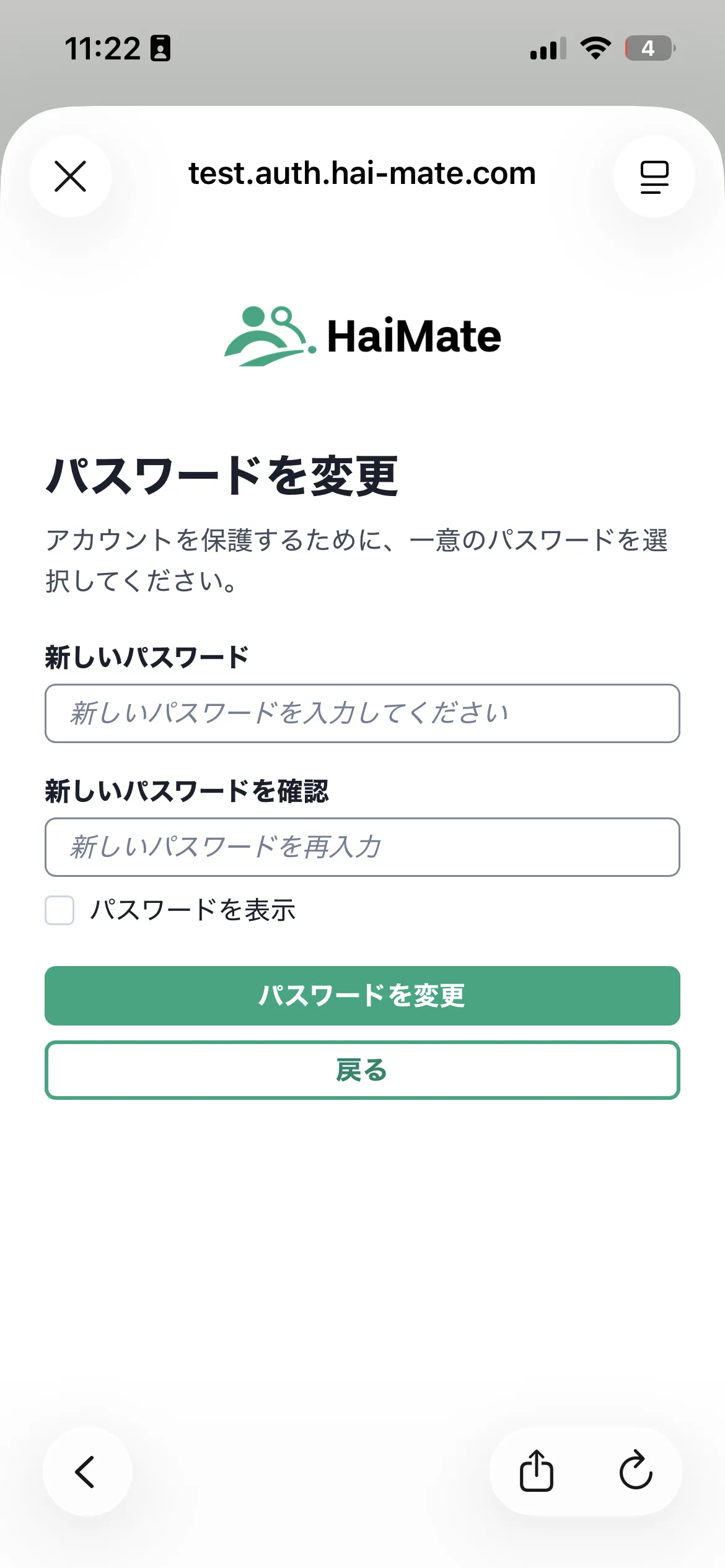
仮パスワードでサインインした後、パスワード変更画面で新しいパスワードを送信すると Invalid challenge transition エラーが表示され、パスワードを設定できない。
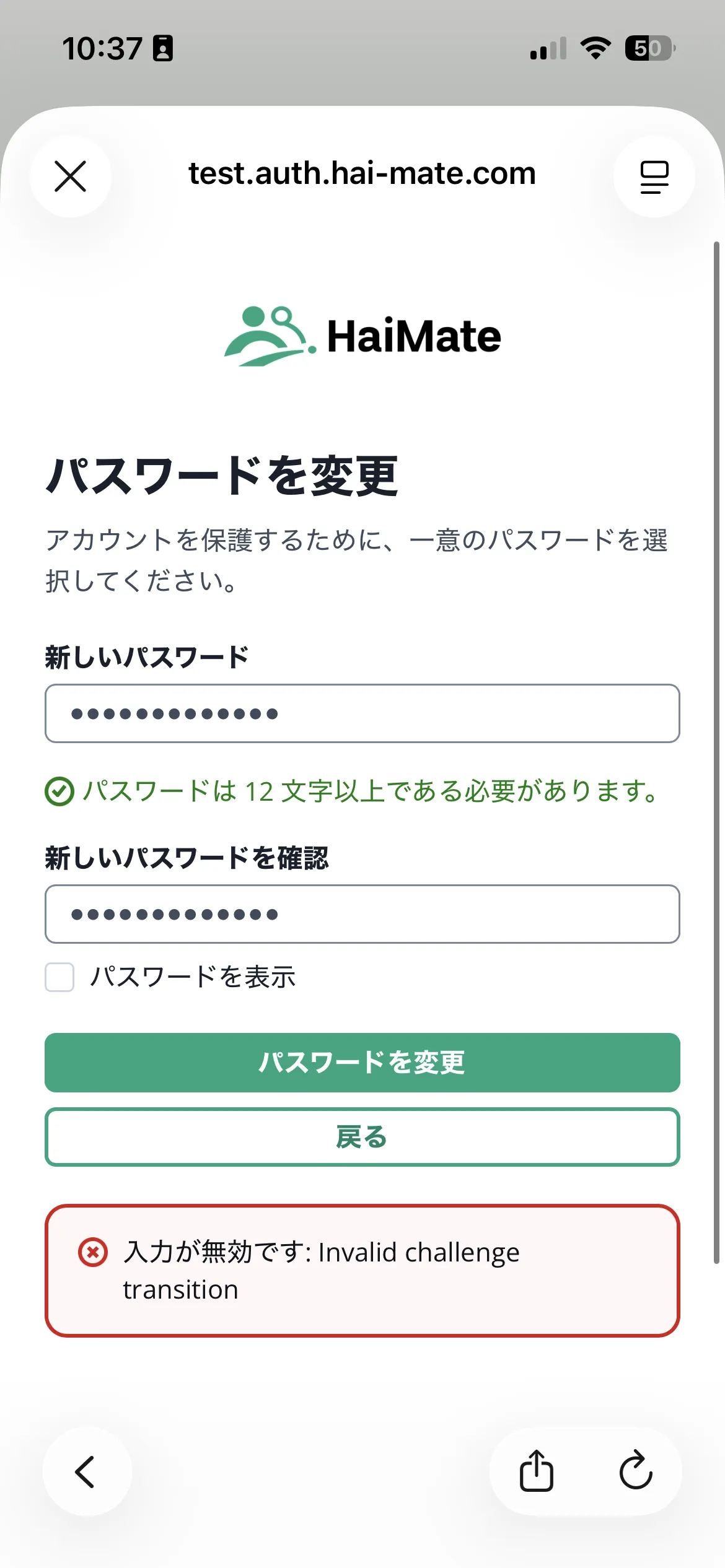
対処
-
エラーが表示されたパスワード変更画面で「戻る」ボタンをタップする
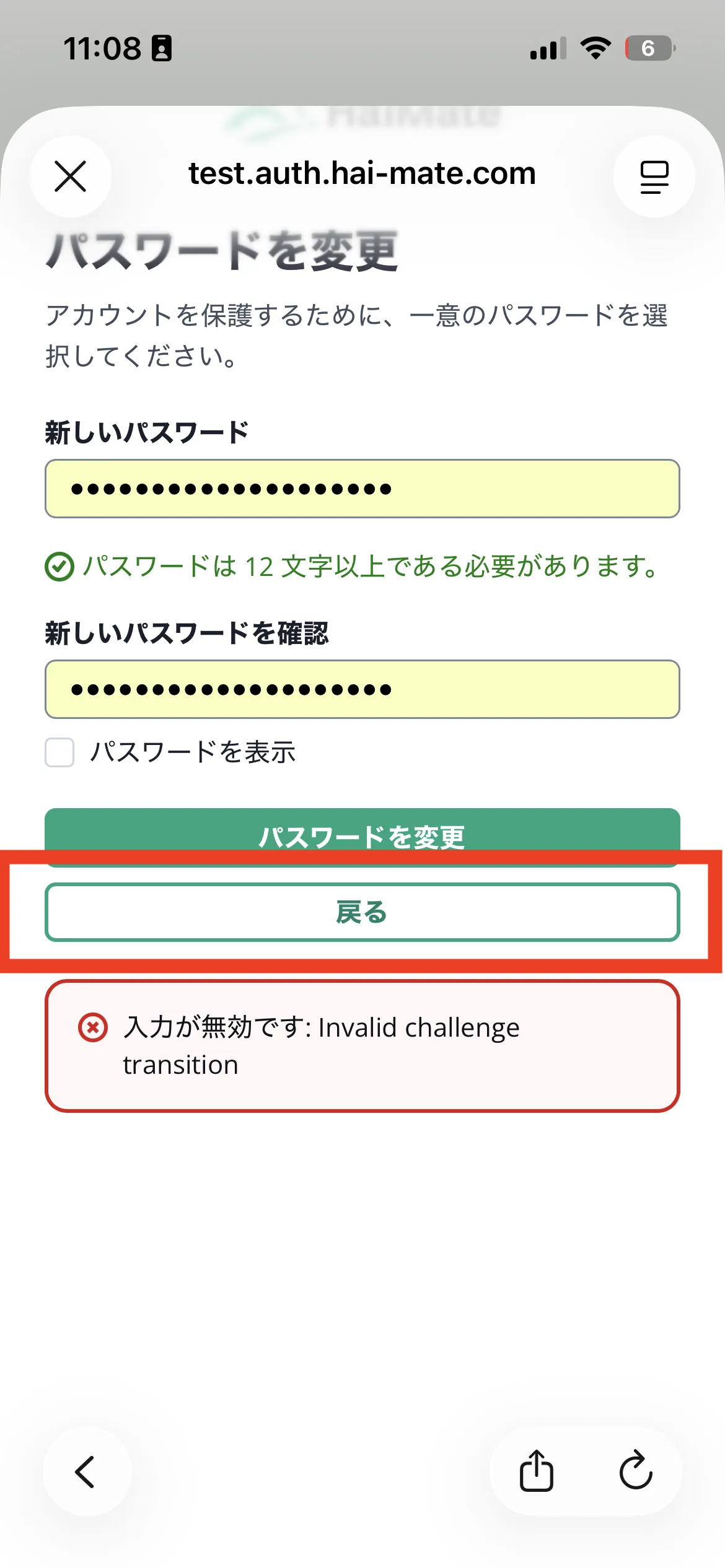
-
「別のユーザーとしてサインインしますか?」をタップする
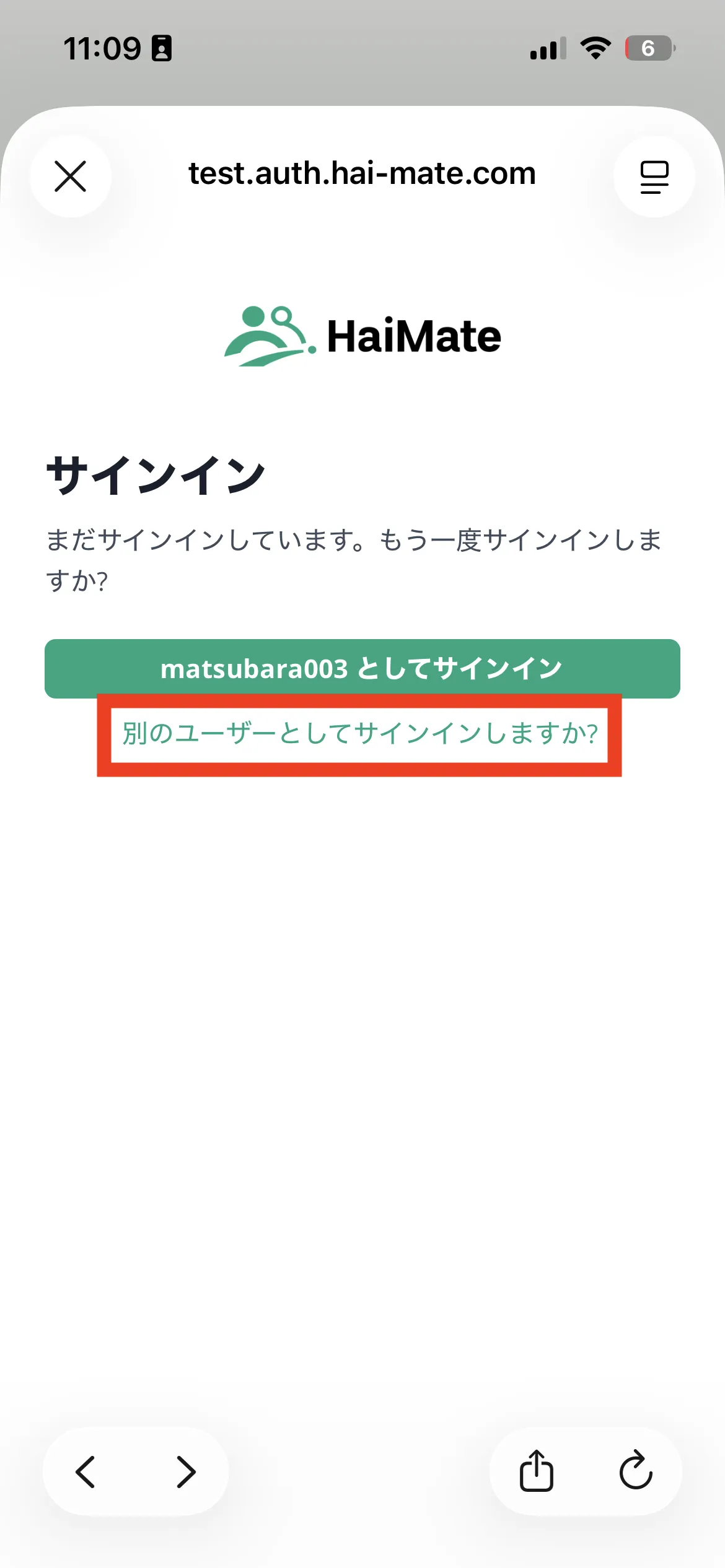
-
「ユーザー名」にユーザー名を、「パスワード」に仮パスワードを入力し、「サインイン」をタップする
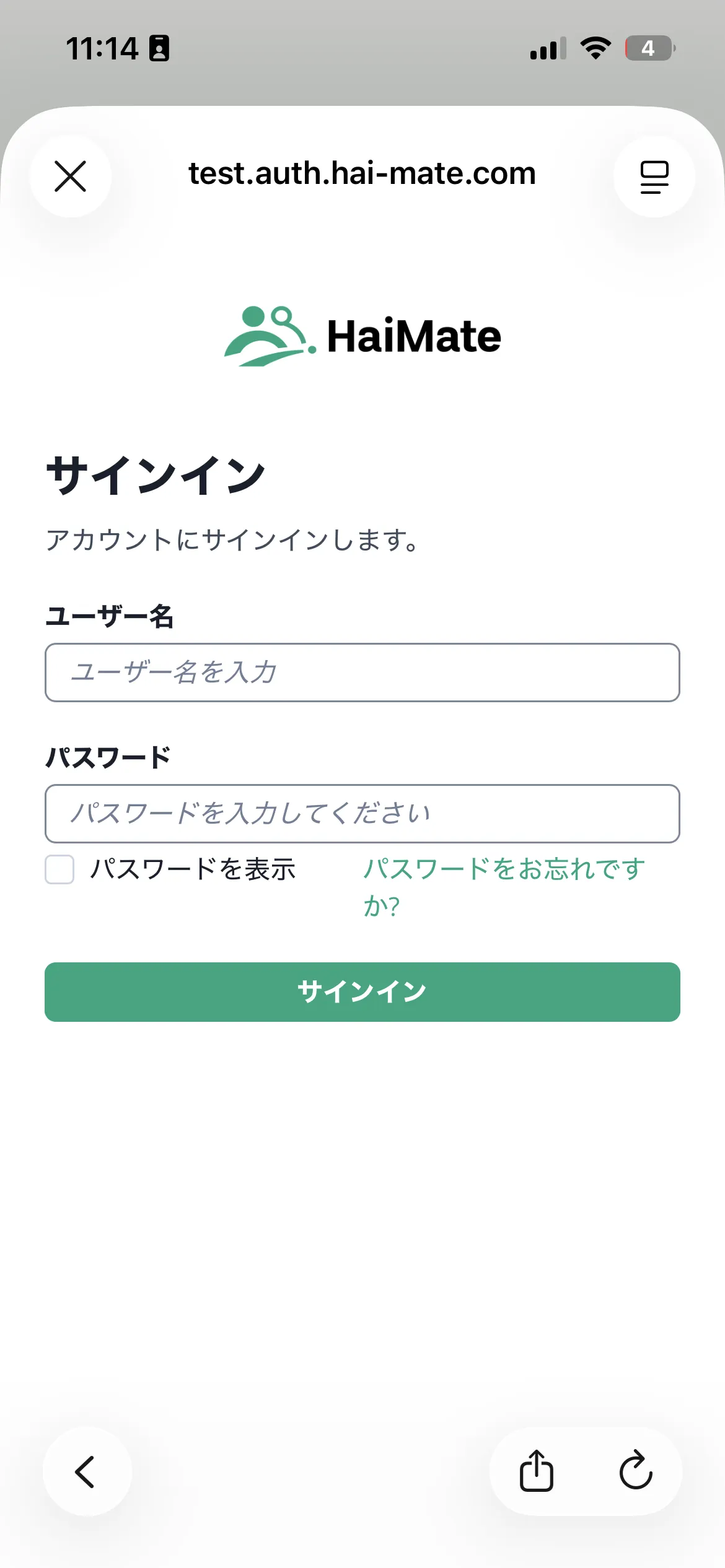
-
「パスワードを変更」画面で新しいパスワードを設定する
-
ログインできることを確認する
この現象が起きる操作
- 仮パスワードを入力する → パスワード変更画面が表示される
- パスワード変更画面でブラウザバック(ブラウザ機能で前の画面に戻る)する
- 再度パスワード変更画面を表示する
- パスワードを入力して「パスワードを変更」ボタンを押す → 現象発生
パスワード変更画面ではブラウザバックを使わないようご案内ください。
英文のエラーメッセージが表示されてログインできない
症状
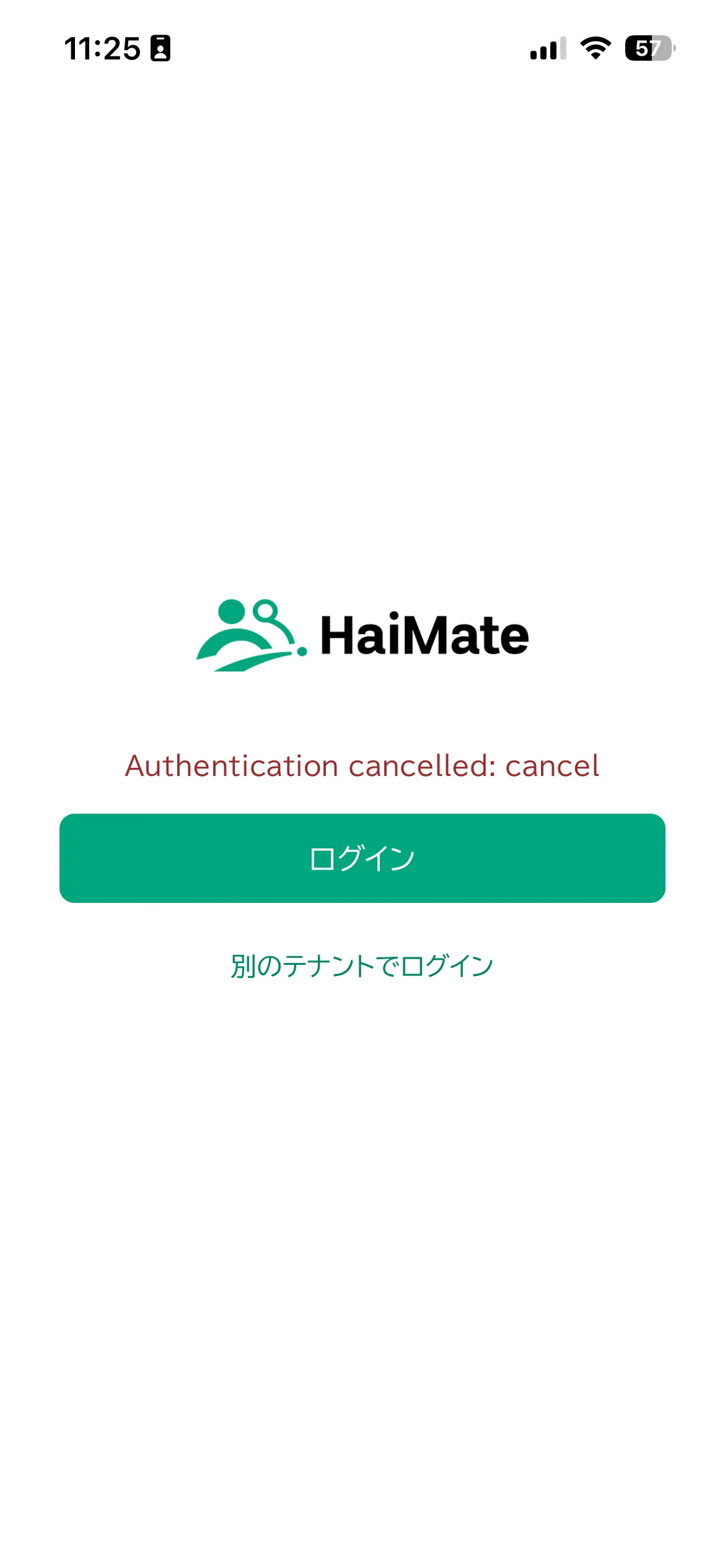
アプリに英文のエラーメッセージ「Authentication cancelled: cancel」が表示され、ログインできない。
対処
このメッセージは、ログイン画面を「×」ボタンで閉じたときに表示されるものです。障害ではありません。
- 配達員にID・パスワードを確認してもらい、もう一度ログインしてもらう
- パスワードが分からない場合は、管理Web からパスワードリセットを行い、発行された仮パスワードを配達員に伝える
ブラウザアプリが無くログインできない
症状
ログイン画面が開かず、次の英文エラーが表示される。
Call to function 'ExpoWebBrowser.openBrowserAsync' has been rejected.
→ Caused by: No matching browser activity found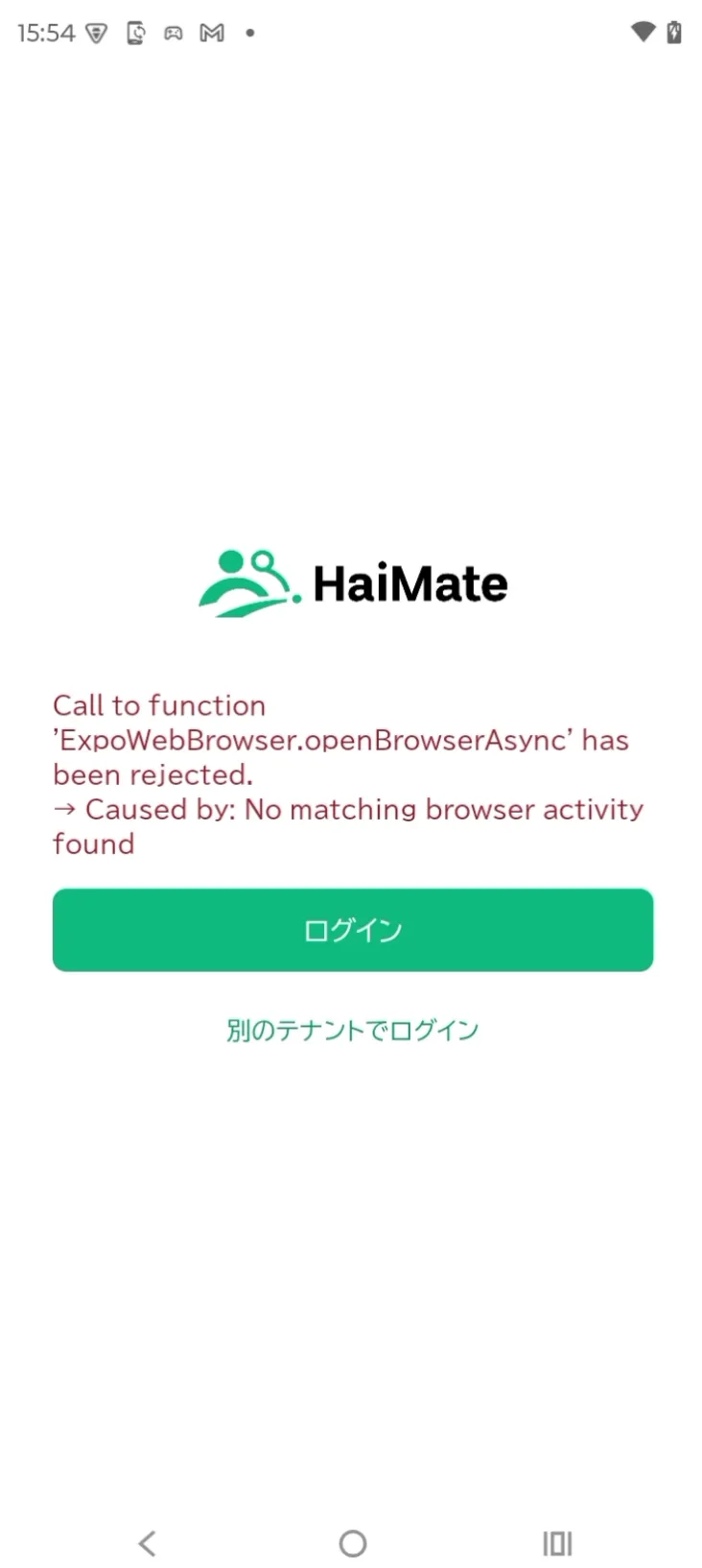
対処
HaiMate のログインはブラウザを使用するため、端末にブラウザアプリがないとログインできません。
- 配達員に、端末にブラウザアプリ(Chrome / Safari など)が入っているか確認してもらう
- 入っていない場合はインストールしてもらう
- もう一度ログインしてもらう
荷物・配達操作
「配達完了サーバ同期に失敗しました。再同期をお試しください」と表示される
症状
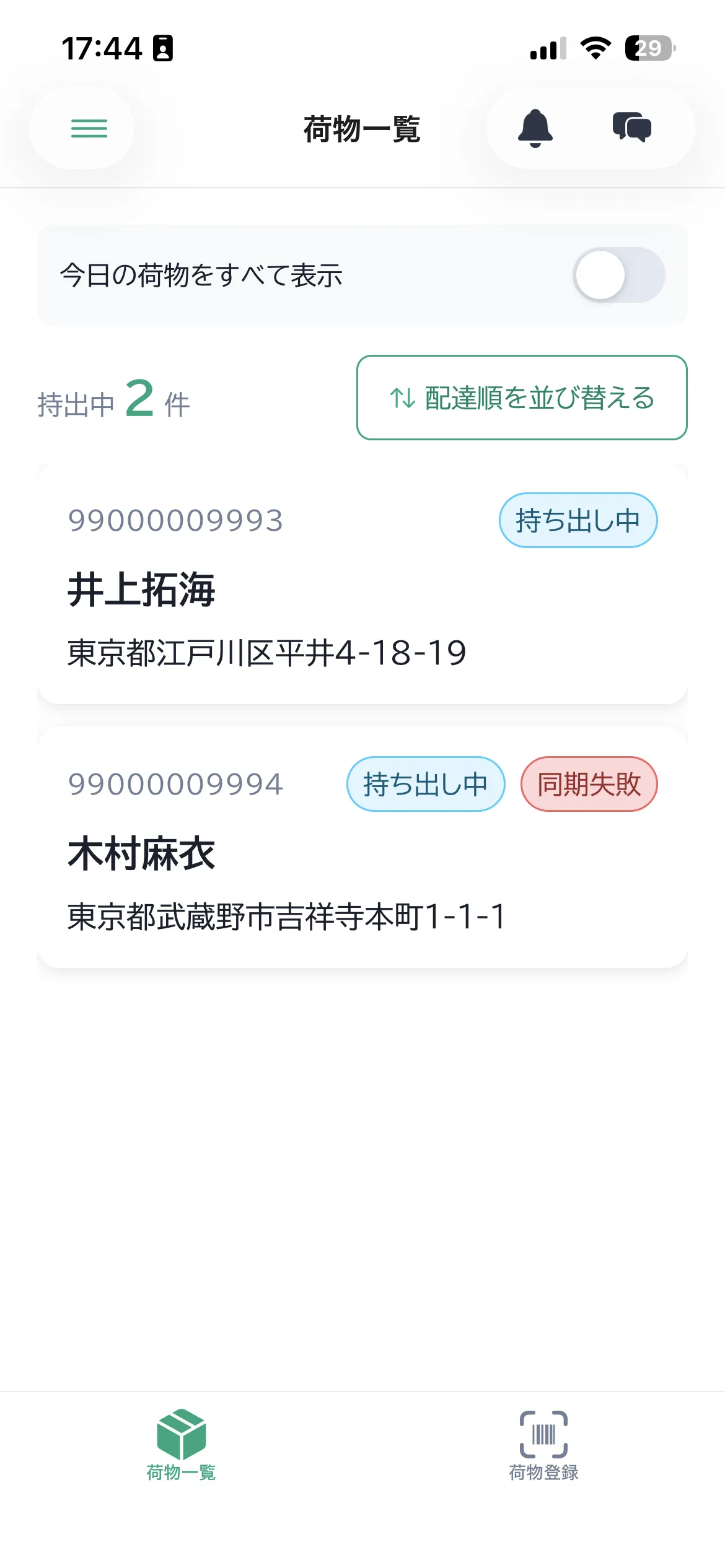
配達完了にしたはずの荷物が完了になっておらず、「配達完了サーバ同期に失敗しました。再同期をお試しください。」と表示される。
対処
-
荷物一覧で「同期失敗」ラベルが付いた荷物を開く
-
荷物詳細画面の「再同期」ボタンを押す
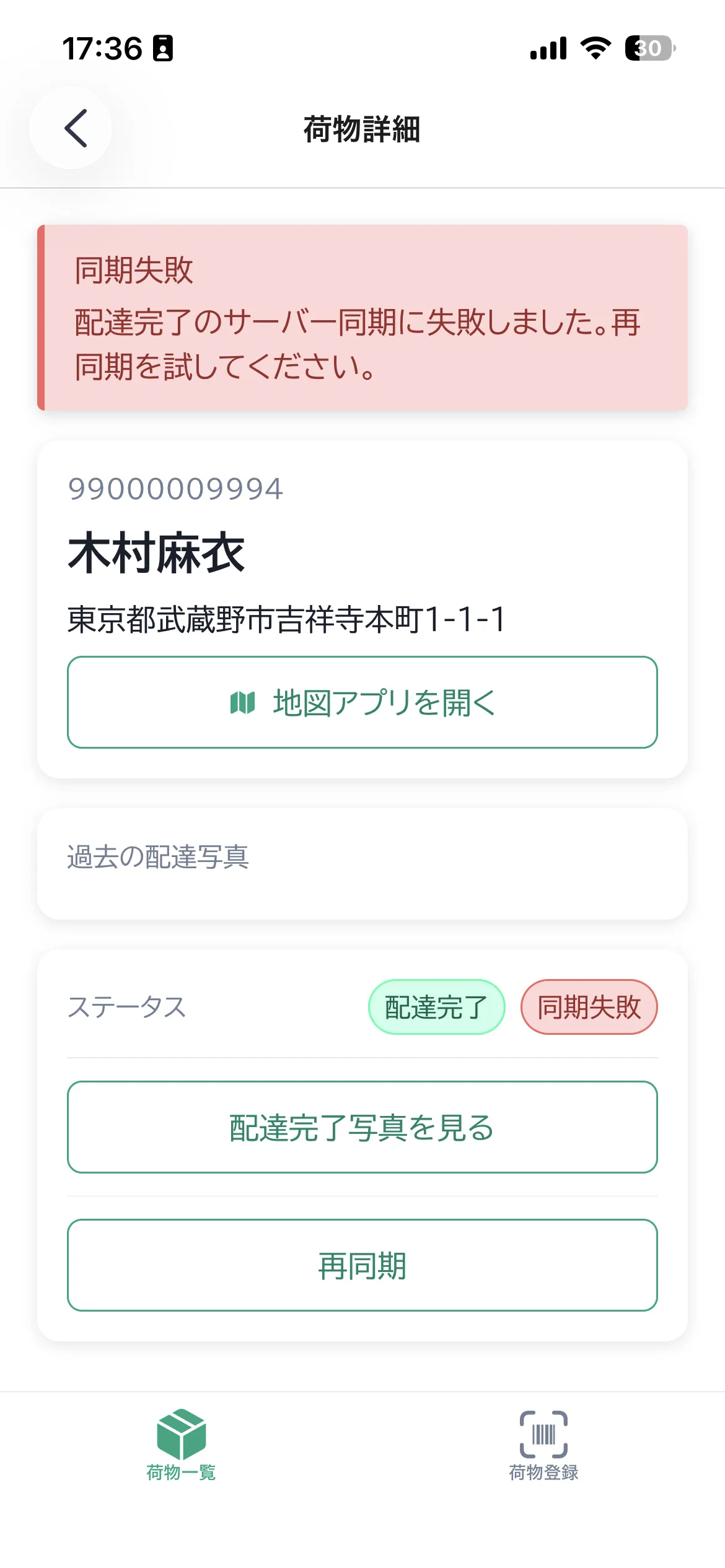
-
電波状況の悪い場所では再度失敗することがあるため、通信できる場所で操作する